|
|


 Bei Amazon kaufen
|
Umschlagtext
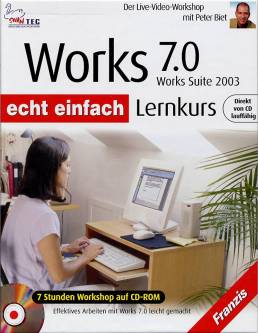
Der echt einfach Praxiskurs mit Peter Biet
7 Stunden Live-Video-Workshop Works 7.0 (Works Suite 2003) - das ist ein volles Wochenendseminar mit Ihrem Privatlehrer Peter Biet. Peter Biet zeigt Ihnen direkt am Bildschirm in ausführlichen Live-Video-Workshops, wie Sie mit der umfassenden Produktivitätssoftware von Microsoft optimal arbeiten. Er erklärt ganz genau und verständlich - ohne Fachchinesisch und Technokratendeutsch -, worauf es ankommt und wie Sie mit der leistungs-fähigen Textverarbeitung Ihre Korrespondenz erledigen, mit der integrierten Tabellenkalkulation Kosten und Nutzen im Überblick halten oder mit der Datenbank Adressen und Artikel verwalten. Schnell werden Sie zum gewünschten Ergebnis kommen. Sie können während des Workshops einfach nur zuschauen oder die einzelnen Schritte mit Works Suite 2003* direkt ausprobieren. Erleben Sie Peter Biets unnachahmlichen Präsentationsstil und lassen Sie sich von ihm in die "Geheimnisse" von Works 7.0* einweihen. Highlights: - Live-Video-Workshop mit 7 Stunden Laufzeit - Ihr Privatlehrer Peter Biet zeigt Ihnen in 6 Kapiteln, wie Sie mit Works 7.0* effektiv arbeiten - Full Screen Full Motion - das heißt: volle Bildschirmauflösung mit 800 x 600 Pixeln - Mit dem integrierten Player können Sie die Videos jederzeit anhalten sowie vor- und zurückspulen - Workshop läuft direkt von CD - keine Installation erforderlich - Praktisches und informatives Handbuch mit genauem Verzeichnis aller Kapitel, 180 sekundengenauen Einsprungadressen, Index - so finden Sie schnell die gewünschte Information Und das können Sie hinterher: - Texte schreiben, korrigieren und speichern - Textpassagen kopieren und verschieben - Dokumente ansprechend gestalten - Daten organisieren - Tabellen und Kalkulationen erstellen - Berechnungen durchführen - Anschauliche Diagramme erstellen - Datenbanken aufbauen und strukturieren - Daten eingeben, ändern, suchen und löschen - Formulare entwerfen und erstellen - Berichte aus Datenbanken ausdrucken - Termine eingeben und verwalten - Adressverwaltungen anlegen Buchtipp: Works 2003 echt einfach**. So lernen Sie mit System. ISBN 3-7723-7610-X, Euro 14,95 * Works Suite 2003 bzw. Works 7.0 gehört nicht zum Lieferumfang. * Microsoft und Works sind eingetragene Warenzeichen der Microsoft Corporation. ** Das Buch Works 2003 echt einfach ist nicht im Lieferumfang enthalten. Verlagsinfo
Systemvoraussetzungen: Windows 95/98/2000/ME/XP inkl. DirektX, Prozessor ab Pentium III 500 MHz, mind. 64 MB RAM, VGA 800 x 600 Pixel, 16 Bit Farbtiefe (empfohlen 1.024 x 768 Pixel, 24 Bit Farbtiefe), Windows-kompatible 16-Bit-Soundkarte, 12fach-CD-ROM oder schneller Inhaltsverzeichnis
1. Die Grundlagen ... (Laufzeit: 49 Min. 58 Sek.)
0:00:05 Das beinhaltet die Works 2003 Suite 0:01:16 Installation das Works 2003 Setup 0:03:25 So starten Sie Works 2003 0:06:24 Die Homepage von Works-Start 0:07:19 Navigieren in Works 2003 0:09:05 So passen Sie die Optionen an 0:10:00 Programme schneller direkt starten 0:15:52 Eine erste Aufgabe erstellen 0:17:46 Der Assistent zur Aufgabenerstellung 0:20:55 Navigieren mit den Einträgen in der Taskleiste 0:21:39 Der Aufbau der Programmfenster 0:22:20 Die Titelleiste von Works 2003 0:24:33 Die einzelnen Menüs in der Menüleiste 0:35:10 Die Icons in der Symbolleiste benutzen 0:39:20 Arbeitsbereich, Statuszeile und Bildlaufleisten 0:40:29 So benutzen Sie die Works-Hilfe 0:41:35 Der Antwort-Assistent im Einsatz 0:44:23 Die Hilfe in den Dialogfenstern 0:45:25 Das aktuelle Programm beenden 0:47:03 Das kann das Works-Portfolio 0:48:52 Genug? Works 2003 beenden 2. Die Textverarbeitung ... (Laufzeit: 1 Std. 55 Min. 50 Sek.) 0:00:15 Textdokumente mit dem Assistenten erstellen 0:02:18 Die einzelnen Schritte des Brief-Assistenten 0:10:18 Das neu erstellte Dokument abspeichern 0:12:50 Einen eigenen Ordner für die Ablage erstellen 0:19:15 Alles Ansichtssache oder was? 0:20:50 Ansichtswechsel mit Hilfe der Symbole 0:22:15 Lineale ein- und ausschalten 0:22:45 So wird ein Zeilenumbruch erzeugt 0:24:24 Nicht druckbare Zeichen ein- und ausblenden 0:26:45 So können Sie sich im Text bewegen 0:30:05 Zeichen, Wörter und Sätze markieren 0:32:50 Rückgängigmachen und Wiederherstellen 0:34:10 Text ausschneiden und kopieren 0:38:40 Verwenden Sie doch mal das Kontextmenü 0:40:30 Suchen und ersetzen 0:46:10 Zeichenformatierung über die Symbolleiste 0:50:40 Das Dialogfenster "Zeichen formatieren" 0:55:20 So formatieren Sie ganze Absätze 0:57:55 Das Dialogfenster "Absätze formatieren" 0:59:46 Tabulatoren einstellen 1:05:30 Aufzählungen und Nummerierungen 1:09:27 Rahmen und Schattierungen 1:12:29 Die Rechtschreibprüfung im Einsatz 1:15:18 Die AutoKorrektur-Optionen 1:18:42 Der Thesaurus (Synonyme) 1:19:40 Die Silbentrennung anpassen 1:20:50 AutoTexte einfügen 1:22:25 Eine Grafik (ClipArt) einfügen 1:15:00 Ein gedrucktes Wasserzeichen einfügen 1:27:30 Manuelle Umbrüche erzeugen 1:28:35 Ein neues leeres Dokument erstellen 1:29:46 Eine leere Tabelle einfügen 1:32:13 Die Tabelle mit Daten füllen 1:33:23 Spalten/Zeilen markieren 1:35:28 Spalten/Zeilen hinzufügen oder löschen 1:36:35 Zeilenhöhe und Spaltenbreite anpassen 1:37:38 Textausrichtung der Zellen anpassen 1:40:20 Tabelle formatieren (AutoFormat) 1:44:30 Die Zeichen "@" und "Euro" einfügen 1:45:50 Andere Sonderzeichen (Wingdings) einfügen 1:47:44 Datum und Uhrzeit einfügen 1:48:20 Zählen Sie Ihre Seiten! 1:49:15 Kopf- und Fußzeilen einrichten 1:50:30 Die Seite einrichten 1:52:01 Die Seitenansicht in der Vorschau 1:52:30 Das fertige Dokument ausdrucken 3. Die Tabellenkalkulation ... (Laufzeit: 1 Std. 39 Min. 08 Sek.) 0:01:50 Tabelle mit dem Assistenten erstellen 0:03:55 Benutzerdefinierte Ansicht einstellen 0:04:45 Die neue Tabelle abspeichern 0:06:55 So bewegen Sie sich innerhalb der Tabelle 0:09:30 Text in eine Zeile eingeben 0:12:06 Zellinhalte löschen 0:12:58 Datumswerte in eine Zelle eingeben 0:14:19 Währungswerte in eine Zelle eingeben 0:18:43 Spaltenbreite und Zeilenhöhe ändern 0:19:38 Per Doppelklick zur optimalen Breite 0:20:10 So ändern Sie Zellinhalte 0:22:11 Zellen und Zellbereiche markieren 0:25:38 Ein neues Tabellenblatt erstellen 0:26:25 Eine Überschrift erstellen 0:28:05 Die Spaltenüberschriften festlegen 0:29:05 Monatsnamen als Zeilenbezeichnung 0:29:56 Die Funktion "AutoAusfüllen" 0:32:15 Eigene Datenreihen erstellen 0:33:36 Zellen für Währungsbeträge vorbereiten 0:34:35 Zahlenformate auswählen und ändern 0:36:09 Beträge ohne Währungszeichen eingeben 0:38:00 Leere Zeilen und Spalten einfügen 0:39:10 Daten kopieren, verschieben und löschen 0:41:05 Berechnungen durchführen mit "AutoSumme" 0:44:06 Der Aufbau einer Formel 0:48:07 Verwenden Sie doch die "AutoFormeln" 0:50:50 Eine Formel kopieren 0:53:34 Relative und absolute Bezüge 1:03:01 Die Funktion "Mittelwert" 1:05:34 Die Funktion "Wenn" im Einsatz 1:14:50 Tabellen gestalten mit AutoFormat 1:17:00 Schriftart und Schriftgröße anpassen 1:19:05 Das Dialogfenster "Zellen formatieren" 1:22:27 Die Diagrammtypen 1:23:26 Ein 3D-Kreisdiagramm erstellen 1:24:21 Zwischen Diagramm und Tabelle wechseln 1:26:17 Die Prozentzahlen ergänzen 1:27:34 Titel und Untertitel des Diagramms ändern 1:28:16 Eine andere Datenreihe auswählen 1:30:40 Ein 3D-Balkendiagramm erstellen 1:32:08 Das Diagramm umbenennen 1:32:58 Die Datenreihen anpassen 1:34:43 Ein Diagramm löschen 1:35:22 Tabelle/Diagramm ausdrucken 4. Die Datenbanken ... (Laufzeit: 52 Min. 17 Sek.) 0:00:22 Was ist denn eine Datenbank? 0:01:26 Datenbank mit dem Assistenten erstellen 0:03:25 Die Datenbank abspeichern 0:04:42 Grundsätzlicher Aufbau einer Datenbank 0:05:30 Formular- oder lieber Listenansicht? 0:05:52 Dateneingabe in der Formularansicht 0:08:11 Nachträgliches korrigieren der Dateneinträge 0:09:00 Zwischen den Datensätzen wechseln 0:10:48 Die Feldspaltenbreite anpassen 0:11:20 Daten eingeben und ändern 0:12:10 Eintragungen in andere Felder übernehmen 0:13:03 Ein oder mehrere Datensätze löschen 0:13:55 Datensätze in vorhandene Liste einfügen 0:15:00 Eine eigene Datenbank erstellen 0:16:25 Felder für die Datenbank definieren 0:16:53 Die verschiedenen Feld-Formate 0:24:49 Die Datenbankstruktur nachträglich anpassen 0:25:06 Einzelne Feldspalten löschen 0:25:46 Nachträglich Feldspalten einfügen 0:26:34 Einzelne Feldspalten verschieben 0:27:11 Feld-Formate nachträglich ändern 0:28:40 Der Formularentwurf 0:29:35 Formularfelder an andere Position verschieben 0:30:30 Größe der Eingabefelder anpassen 0:30:51 Weitere Elemente einfügen 0:33:12 Den Datenbestand auswerten 0:33:40 Auswählen der Datensätze 0:35:01 Die gewählten Datensätze sortieren 0:35:47 Wer suchet, der findet 0:36:30 So filtern Sie die Datensätze 0:37:55 Einen gesetzten Filter umkehren 0:38:38 Wieder alle Datensätze anzeigen lassen 0:39:00 Einen Filter mit Formeln erstellen 0:41:45 Zwischen mehreren Filtern wechseln 0:42:08 Filter umbenennen oder löschen 0:43:15 Einen AutoBericht erstellen 0:48:30 Den Bericht nachträglich anpassen 0:48:54 Sortierung, Gruppierung und Filter ändern 0:49:35 Die Berichtsdefinitionen ändern 5. Der Kalender ... (Laufzeit: 17 Min. 54 Sek.) 0:00:20 Kalender auf der Homepage von Works-Start 0:01:26 Den Works-Kalender starten 0:02:25 Die verschiedenen Kalender-Ansichten 0:02:44 Die Tagesansicht 0:03:03 Einen Termin direkt eintragen 0:04:13 Einen Termin verlängern 0:04:57 Einen Termin verschieben 0:05:18 Einen Termin löschen 0:05:42 Ein ganztägiges Ereignis eintragen 0:06:25 Ein anderes Datum anzeigen lassen 0:07:10 Zum aktuellen Tag wechseln 0:07:24 Die Wochenansicht einschalten 0:08:00 In die Monatsansicht wechseln 0:09:33 Termin über Dialogfeld eintragen 0:11:28 Einen Termin nachträglich bearbeiten 0:11:54 Die Erinnerungsfunktion einschalten 0:12:19 Wiederkehrende Termin eintragen 0:13:42 Geburtstage aus Adressbuch übernehmen 0:14:26 Kategorien auswählen und verwenden 0:15:36 Den Kategorienfilter anzeigen 0:16:28 Termine suchen 6. Das Adressbuch ... (Laufzeit: 07 Min. 37 Sek.) 0:00:15 Das Adressbuch öffnen 0:01:14 Einen neuen Kontakt erfassen 0:02:30 E-Mail als "nur Text" senden 0:02:45 Private Daten eintragen 0:03:38 Persönliche Daten eintragen 0:04:20 Ansicht des Adressbuchs ändern 0:04:35 Adressbuch-Sortierung ändern 0:04:50 Nach Adressen/Personen suchen 0:05:11 Einen vorhandenen Kontakt öffnen Weitere Titel aus der Reihe echt einfach |