|
|


 Bei Amazon kaufen
|
Umschlagtext
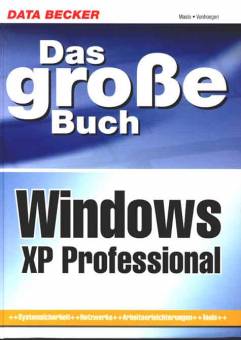
Das Große Buch
Windows XP Professional Erprobtes Know-how von Profis für Professonals. Von der optimalen Arbeitsoberfläche bis in die Tiefen und Geheimnisse des Systems (Scripting Host, Kommandozeile, Eingabeaufforderung etc.) bekommen Sie mit Hilfe dieser Praxisreferenz die neueste Windows-Version schnell in den Griff. Auf über 1300 Seiten erfahren Sie alles über professionelle Strategien für einen sicheren und effizienten Betrieb. Das bietet Ihnen das große Buch: • XP stabil und sicher Administration von A bis Z, optimale Systempflege und –sicherheit für den täglichen Betrieb • Internet und Kommunikation Internetzugang, E-Mail und WWW, Windows Messenger und NetMeeting für die Zusammenarbeit per Internet nutzen • Netzwerke für Arbeitsgruppen PC-Direktverbindung und Netzwerkaufbau, Internetzugang und Drucker gemeinsam nutzen, gemeinsame Dateien in Netzwerkordnern • Einrichten und Installation Hardware einrichten, Treiberprobleme lösen, verbesserte Supportfunktionen, Plug & Play Hardware, Treiber, Updates • Das mobile Büro Datenaustausch per DFÜ-Netzwerk, drahtlose Netze, Kommunikation mit Handy, Organizer und Notebook Verlagsinfo
Windows XP im Profi-Einsatz Gerade im beruflichen Umfeld ist ein schnelles und stabiles System Grundvoraussetzung für ein effizientes Arbeiten. Hier erweist sich Windows XP als die optimale Lösung. Was beim Umgang mit dem professionellen Spross der Windows-Familie zu beachten ist, verrät diese Praxis-Referenz. Sie möchten mit Windows XP Dateien und Ordner perfekt verwalten? Oder wollen Sie für Ihr Büro ein eigenes Netzwerk mit Firewall, Datenverschlüsselung und gemeinsam nutzbaren Internet-Ressourcen aufbauen? In diesem großen Buch erfahren Sie, wie Sie diese und zahlreiche andere Anwendungen aus dem Professional-Bereich mit dem neuen Windows XP problemlos umsetzen können. Anhand realistischer Szenarien und Beispiele werden Profis, Umsteiger und Einsteiger gleichermaßen mit der Materie vertraut gemacht Inhaltsverzeichnis
1 Windows XP Die neue Generation 23
1.1 Eine Übersicht über die neue Systemarchitektur 26 1.2 Die Sicherheitsfunktionen von Windows XP 31 1.3 Unterschiede für Windows 9x /SE /ME Umsteiger 33 1.4 Windows XP Was ist neu an Bord? 36 Systemstart und Benutzerwechsel 36 Verbesserungen in der Bedienung 37 Effektiver Umgang mit Dateien und Ordnern 38 Mehr Performance und Sicherheit, lokal und im Netz 39 Breitere Hardware und Anwendungsunterstützung 40 Werkzeuge für die digitalen Medien 40 Bessere Nutzung von Internet und Intranet 41 Flexiblere Administration und optimierte Systempflege 42 2 Der Desktop Arbeitsumgebung optimiert 45 2.1 Systemstart und Anmeldung 47 Sicherheit contra Bequemlichkeit Welche Anmeldeform ist richtig? 49 Der variable Systemzugang Die An und Abmeldeoptionen 51 Anmelden im Dialog und per Willkommensbildschirm 54 Der schnelle Benutzerwechsel 56 Kennwortverlust vorbeugen Die Anlage einer Zugangsdiskette 57 Systemzugang mit Rücksetzdiskette 59 2.2 Grundfunktionen für den Windows XP Einsatz 61 Fenster Management 67 Programme starten, aktivieren und beenden 75 Programmausführung per Befehl 77 Wenn nichts mehr geht: Programme im Kompatibilitätsmodus 79 Desktop und Verknüpfungen Schnellzugriff auf Ordner, Dokumente und Programme 85 Datei-Management Wichtige Dateioperationen im Schnellzugriff 93 2.3 Das intelligente Startmenü Ordnung mit Übersicht 106 Die neue Ordnung im Startmenü 107 Ressourcen schonend Das klassische Startmenü 111 Einstellungen zur klassischen Startmenüoptimierung 112 Menübearbeitung Schnelle Anpassungen ganz nebenbei 114 Assistenten für die Startmenübearbeitung 115 Das Startmenü im Explorer für umfangreiche Arbeiten an den Menühierarchien 118 Autostart Ordner Der automatische Programmstart 122 Das Dokumentenmenü Schneller Zugriff auf aktuelle Dokumente 124 2.4 Die Taskleiste Objekte im schnellen Zugriff 125 Größe ändern, platzieren und verbergen 126 Fenster Management Anwendungen übersichtlich ordnen 128 Symbolleisten in der Taskleiste Der alternative Objektzugriff 128 Systemeinstellungen und überwachungen Informationen unter Kontrolle 132 2.5 Der Explorer Neues Design und mehr Funktionalität 134 Kontextmenü ade Der intelligente Aufgabenbereich 137 Spaltenvariationen Detailinformationen noch Wahl 138 Gruppenteilung inklusive 140 Status und Symbolleisten Die angepasste Funktionsvielfalt 142 AutoVervollständigen Die optionale Eingabeoptimierung 144 Kontextmenübefehle im optimalen Einsatz 145 2.6 Oberfläche nach Maß Windows XP individuell 151 Die variable Bildschirmauflösung 152 Hintergrund nach eigenem Geschmack 155 Fenstervariationen Der individuelle Windows Look 157 Bildschirmschoner Die kurzweilige Pausenunterhaltung 167 2.7 Dynamische Oberflächen Webansicht und aktiver Desktop 170 Webelemente für den Desktop Aktive Darstellungsvarianten festlegen 171 Der Active Desktop im praktischen Einsatz 173 Ordneransichten im Webstil 177 2.8 Die Hilfe (Assistenten) im Einsatz 181 Das Windows Hilfeprogramm 181 Kontextsensitiv: Die funktionsbezogene Direkthilfe 185 Troubleshooting Problembehebung per HilfeAssistent 186 2.9 Benutzer abmelden und System herunterfahren 187 3 Ordner und Dokumente professionell verwalten 193 3.1 Die Windows XP Ordnerstruktur 195 Der Windows Explorer 196 Gruppierende Objekte halten Ordnung Desktop, Arbeitsplatz und mehr 200 3.2 Spezielle Ordner So verwalten Sie Dateien 205 Die Windows XP Verzeichnisstruktur 206 Benutzerordner zur Dokumentverwaltung 209 Bild Management mit Windows XP 212 3.3 Komprimierung, Indizierung und Verschlüsselung 216 Komprimierung über das NTFS Dateisystem 216 Komprimierte Ordner Die ZIP Alternative 224 Datenverschlüsselung Datensicherheit über das Dateisystem 229 Beschleunigung der Dateisuche durch Indizierung 229 3.4 Explorertechniken 230 Funktionen im Explorer Schnellzugriff 230 Dateien und Ordner bearbeiten 236 Papierkorb einsetzen und konfigurieren 241 Verknüpfungen löschen 244 Die erweiterten Dokumenteigenschaften 254 Erweiterte Dokumenteigenschaften für die Suche einsetzen 256 CD Brennfunktion mit Hindernissen 257 3.5 Datenaustausch zwischen Programmen 259 Datenaustausch per Zwischenablage 260 Objekte verbinden und einbetten 264 4 Effektive Systemkonfiguration 271 4.1 Systemsteuerung Schaltzentrale für den PC 272 Individueller Zugang zur Systemsteuerung 276 Praktischer Zugang über den Desktop 277 4.2 Abstimmung der Bildschirmanzeige 277 Monitor und Grafikkarte abstimmen 278 Optimale Farbtiefe 279 Auflösung und Geschwindigkeit optimieren 280 Beschleunigter Datenaustausch 281 Schriftvergrößerung 281 Zur Sicherheit Der Vergleichstest 283 Erweiterte Grafikeigenschaften nutzen 284 Wenn die Karte zu schnell ist 285 Probleme bei der automatischen Bildschirmerkennung beheben 286 4.3 Eingabegeräte optimieren 287 Feineinstellung für die Tastatur 287 Die Tastenfunktionen der Maus abstimmen 288 4.4 Praktische Eingabehilfen 291 Virtuelle Bildschirmtastatur 294 Bildschirmlupe 295 Hilfsprogramm Manager 296 4.5 Umweitfreundliches, Energie sparendes Power Management 296 Energie sparen 298 So steuern Sie den Stromverbrauch 300 4.6 Regionale Systemeinstellungen 303 Die Umstellung auf den Euro 303 Datumsformate für das dritte jahrtausend 305 Per Mausklick in eine andere Zeitzone 307 4.7 Globalisierung: Reibungslos mit mehreren Sprachen arbeiten 308 Eine eigene Umgebung mit drei Sprachen einrichten 309 4.8 Softwareinstallation Das Windows Paket neu schnüren 312 Installation von Anwendungen 313 Überflüssige Programme entfernen 314 5 Drucken und faxen unter Windows 317 5.1 Druckerinstallation von parallel bis USB und Firewire 318 Installation von Plug & Play Druckern 320 Manuelle Druckerinstallation 320 Druckerinstallation per Assistent 322 5.2 Installierte Drucker optimieren 327 Mehr Speed für den Spooler 330 Druckeranschlüsse ändern 332 Einstellungen für Papierzufuhr, Schriftverwendung und Druckerspeicher 334 Druckeinstellungen und Standardwerte 335 Welche Qualität ist erforderlich? 336 Farbillusionen 338 Farbausdruck und Bildschirmfarbe unterscheiden sich? 338 Optimale Farbabstimmung zwischen Bildschirm und Drucker 339 5.3 Effektives Drucken spart Zeit 342 Druckerverknüpfungen auf dem Desktop 344 Drucken über Senden an 344 Verbindungen zu Netzwerkdruckern installieren 345 Die Druckerwarteschlange 346 In den Druckablauf eingreifen 347 Einzelne Dokumente anhalten 348 Druckaufträge für den späteren Ausdruck 349 5.4 Schriftverwendung und verwaltung 349 OpenType oder TrueType, die Zweite 350 Übersicht über die verschiedenen Schrifttypen 351 Bildschirmschriften und Druckerschriften 353 Umgang mit dem Schriftenordner 357 5.5 Einrichtung und Nutzung eines Faxdruckers 362 5.6 Foxe direkt aus Anwendungen senden 368 6 DFÜ Geräte einrichten und konfigurieren 373 6.1 Ein analoges Modern einrichten 374 Heute Standard Plug & Play Modems 375 Modemeinrichtung bei laufendem Rechnerbetrieb 376 Wenn das Modern nicht erkannt wird 377 Standardmodemeinstellungen festlegen 380 Zusätzliche Befehle zum Verbindungsaufbau 383 Modemfehlern auf der Spur 385 Optimale Einstellungen für die serielle Schnittstelle 386 Mobiler DFÜ Einsatz 387 6.2 Über ISDN ins Netz 389 Gerätetypen für ISDN 390 Installation einer ISDN Karte als Netzwerkkarte 392 6.3 Digitale Autobahn: DSL 396 Was ist DSL? 397 Wo gibt es DSL? 398 Es geht noch schneller und weiter 398 Die Einrichtung von DSL Verbindungen 399 7 Mit Windows XP ins Internet 403 Windows XP und die Säulen des Internets 405 7.1 Provider Zugang einrichten 406 Neue Verbindungen mit dem Internet einrichten 406 DFÜ Verbindung mit vorhandenen Zugangsdaten einrichten 409 Internet by Call Bei Anruf Internet 415 Der softwaregesteuerte Internet by CallAnbieterwechsel 418 7.2 T Online 4.0: Per Onlinedienst ins Internet 422 T Online Zugangssoftware einrichten 423 Die T Online Verbindungseinrichtung 425 Festlegung der Zugangsdaten 428 Alternative Browser für T Online: Die Browserkonfiguration 429 Die E Mail Konfiguration 431 Messenger Die Qual der Wohl 433 AOL Die andere Form der Weberfahrung 433 7.3 Mit dem Internet Explorer 6.0 ins World Wide Web 435 Kontrolle und Wechsel einer definierten DFÜ Verbindung 436 Online versus Offlinemodus: Start des Internet Explorer 437 Die Startseite Der Einstieg ins Internet 438 Informationsabruf mit Adressangabe 439 Im Bedarfsfall: Die Java Virtual Machine nachrüsten 441 Wiederholte Seitenanwahl per Mausklick 442 Favoriten verwalten und anwählen 444 Offlineseiten mit automatischer Synchronisation 446 So beenden Sie den Internet Explorer 446 Tipps & Tricks zum Internet Explorer 447 Anzeige im Internet Explorer beschleunigen 447 Die einfache Übernahme von Textpassagen aus Internetseiten 448 Speichermangel vorbeugen So kontrollieren Sie temporäre Dateien 449 Die Vollbildanzeige Platz für Informationen 450 Optimieren Sie den Druck von Seiten mit den passenden Einstellungen 450 E MailAdressen aus dem Internet übernehmen 450 Der schnellere Download Datenzugriff optimieren 451 Schnelles Arbeiten mit URL Verknüpfungen 451 Beliebige URL in neuem Fenster öffnen 451 Internetbilder als Desktophintergrund 452 Fehlermeldungen bei Skriptausführung Was tun? 452 Der MSN Explorer als Alternative 452 7.4 Internetsuche Finden, was gesucht wird 453 Allgemeine Suchmaschinen 454 Windows XP Die universelle Suchmaschine 455 So suchen Sie mit Yahoo 456 Suche eingrenzen: Die Eingabe von Zusatzbegriffen 458 7.5 Offlinebetrieb und Abos von Webseiten 459 Per Abo immer aktuell 459 Webseite abonnieren 460 Abos aktualisieren 462 Aboeinstellungen ändern 464 Webseiten lokal speichern 467 7.6 Windows Messenger Direkte Onlinekommunikation 467 Kontaktlisten helfen Kontakte zu pflegen und geben Auskunft über Ihr Gegenüber 472 Sprechen und telefonieren über den Messenger 475 Gemeinsam an einem Text arbeiten 478 Dateien weitergeben 479 7.7 Der MSN Explorer als AOL Konkurrenz 480 7.8 Telefonate und Videokonferenzen per NetMeeting Im Internet 484 Startvorbereitungen 486 Anrufen und kommunizieren 488 Kontakt über ein Verzeichnis anwählen 489 Konferenz ohne Bild und Ton 491 8 Outlook Express 6 493 8.1 E Mails effektiv nutzen 494 Outlook Express für eine oder mehrere E Mail Adressen einrichten 495 Optionen für den Postverkehr 499 Outlook Express für mehrere Personen einrichten 502 Outlook Express im Einsatz 504 Wechsel zwischen online und offline 508 Adressen mit dem Adressbuch managen 508 Adressenhandel Import und Export 511 Nachrichten erstellen 511 E Mail mit Briefpapier 514 Senden und empfangen 516 Nachrichten lesen 517 Absender unbekannt? 518 Kontrolle des Empfangs mit Bestätigungen 518 Nachrichten weiterleiten 520 Auf Nachrichten antworten 521 Nachrichtenorganisation 522 Nachrichten kopieren oder verschieben 522 Nachrichten löschen 523 Nachrichten, Personen und Text suchen 523 Nachrichteneingang mit Regeln steuern 525 Unerwünschten E Mail-Empfang blockieren 527 Visitenkarten anhängen 527 8.2 Newsgroups mit Outlook Express 528 News abonnieren 530 9 Multimedia für Office und Freizeit 533 Multimedia auf sicherer Grundlage 534 9.1 Optimale Multimedia Einstellungen 535 Einstellungen für die audiovisuellen Medien 535 Lautsprechereinstellungen 537 Die richtigen Treiber 537 Optimale Wiedergabequalität 538 9.2 Windows Media Player Play back für Audio und Video 540 Wiedergabe von CDs 541 Mediendateien abspielen 542 Steuerung der Wiedergabe 544 Tracks von einer CD kopieren 547 Medienbibliothek und Wiedergabelisten 549 Wiedergabeliste über Suchen 550 Stücke aus dem Netz abspielen 552 Internetradio 553 9.3 Musikstücke auf tragbare Geräte kopieren oder auf CDs brennen 555 Stücke auf ein tragbares Gerät übertragen 555 Eigene CI)s brennen 556 MIDI Musik 558 9.4 MP3 und MS Audio Zusätzliche Musiktools für Windows XP 559 Grundlagen zur Audiodatenkomprimierung 560 Sinnvolle Hilfsprogramme 562 Leistungsfähige Tools im Internet 563 MP3 /MS Audiodatensammlungen erzeugen 566 Der Computer als Musicbox 571 Von MP3 und WMA zu WAV Auf dem Weg zur eigenen Audio CD 575 Klein, aber fein Die Windows Media Tools 577 9.5 Audio und Video im Web 580 Streams 580 Formate für das Streaming 581 Streams direkt abspielen 585 9.6 DVD für Filmgenuss und große Datenmengen 585 Was mit DVD möglich wird 586 DVI)s; abspielen 587 Der Media Player schafft jetzt auch DVDs 588 9.7 Eigene Soundaufnahmen 592 Sprachaufnahme über Mikrofon 593 Sounds für Systemereignisse auswählen 595 Lautstärke steuern 596 Sounddateien komprimieren 597 Qualitätsstandards festlegen 598 WAV Formate 598 9.8 Eigene Bilder mit Digitalkamera oder Scanner 600 Bilder von Kameras übernehmen 602 Bilder einscannen 604 9.9 Kleines Filmstudio auf dem PC 616 Was wird benötigt, um Filme zu machen? 617 Der Weg zum Film 620 Voreinstellungen für Videoprojekte 620 Eine neue Sammlung einrichten 622 Was bei der Aufnahme zu beachten ist 622 Wie wird Bandmaterial übernommen? 623 Ein Filmprojekt ausarbeiten 627 Einfache Überblendungen 629 Nachvertonung 630 Video-, Bild und Tonmaterial importieren 632 AK Standbilder 633 Vorschau und Produktionskontrolle 634 Filmproduktion und Veröffentlichung 634 Einen Film in eine Website einfügen 636 9.10 DirectX Windows XP als spielfreundliche Zone 637 Hardwareunabhängige Multimedia Dienste 638 Was bietet DirectX? 638 Überblick über die Komponenten von DirectX 640 Diagnoseprogramm für die Feineinstellung 641 9.11 Spiele im lokalen und weltweiten Netz 645 Lokale Netzspiele 646 Keine Sperrstunde in Internetspielhallen 647 Kontaktaufnahme zu anderen Spielern 649 Rollenspiele über Telnet 652 10 Windows XP im Netz 653 10.1 Netzwerkvarianten unter Windows XP 654 Arbeitsgruppen 655 Domäne 656 10.2 Das lokale Netzwerk Einrichtung und Konfiguration 656 Installations Assistenten für Netzwerk und Verbindungen 657 Anpassung der Netzwerkidentifikation 660 Die nachträgliche Netzwerkanbindung 662 Netzwerkkonfiguration überprüfen und ändern 664 Netzwerkclient einrichten 666 Kontrolle der Netzwerkkarteneinstellungen 670 10.3 Ressourcen im Netz sinnvoll nutzen 672 Freigabefreiheit Eingeschränkte Ressourcenfreigabe abschalten 672 Ressourcen freigeben 673 Berechtigungen in der Übersicht 675 Besonderheiten der Druckerfreigabe 676 Die Netzwerkumgebung im Überblick 678 Netzwerkverbindungen für den Schnellzugriff 679 Globales Verzeichnis für den Datenaustausch 681 Netzwerkordner und Dateien offline verfügbar machen 682 Freigegebene Netzwerkressourcen einsetzen 685 Netzwerkressourcen über lokale Laufwerkbuchstaben ansprechen 686 Verbundene Netzwerklaufwerke trennen 687 Auf Netzwerkdrucker zugreifen 688 Verstecken und anbinden Verborgene Ressourcen in der Netzwerkumgebung 690 10.4 Chat im Netz Kommunikation leicht gemacht 690 WinChat automatisch starten 691 Dialoge im Netzwerk 691 11 Mobile Geräte und Desktop PC9 verbinden 695 11.1 Desktop PC und Laptop Datenabgleich per Aktenkoffer 697 Koffer packen: Datenübernahme in den Aktenkoffer 698 Dateivergleich Arbeiten mit dem Aktenkoffer 699 11.2 Alternative Geräteverbindungen Rechner im Verbund 701 Rechner für die Verbindungsaufnahme vorbereiten 701 Die Direktverbindung Kabelverbindung mit Datenaustausch 704 Das virtuelle, private Netzwerk Per Internet ins Firmennetz 707 DFÜ Verbindungen im Einsatz Netzwerkanwahl erlaubt 709 11.3 Internet Connection Sharing Verbindungsfreigaben im Netzwerk 711 11.4 Pocket PC Anbindung inklusive 714 Pocket PC und Handy Grundlagen zur Gerätekommunikation 714 Die IR Schnittstellen verbinden und ActiveSync Synchronisation 718 Mobile Geräte im Direktzugriff 720 11.5 SMSen Nachrichten für das Handy 721 SMS im Internet 722 SMS Nachrichten verschicken 722 Datenaustausch zwischen PC und Handy 723 11.6 Remotedesktop Verbindungen Entfernte Anwenderunterstützung 723 Remotedesktop Verbindungen konfigurieren 724 Arbeitssitzungen im Dialog 725 12 For your eyes only Integrierte Systemsicherheit 729 12.1 Grundlagen zum Sicherheitsmodell 733 Benutzer und Zugriffsrechte 734 Gruppen und Zugriffsrechte 735 Objekte, Container Objekte und Sicherheitseinstellungen 736 Zugriffskontrolllisten und Zugriffskontrolleinträge 737 Sicherheitsstufen 738 12.2 Benutzer und Gruppenverwaltung 739 Die schnelle Kontenverwaltung Benutzerkonten einrichten und verwalten 740 Die Computerverwaltung als Alternative Benutzer einrichten oder entfernen 747 Gruppen verwalten und entfernen 751 Neue Gruppen einrichten 753 12.3 Objektsicherheit Die Verwaltung von Zugriffsrechten 756 Sicherheit gesucht Sicherheitseinstellungen offen legen 757 Sicherheitseinstellungen festlegen 757 Berechtigungen verwalten 763 Überwachungen einrichten 765 Besitzer verwalten 768 Effektive Berechtigungen Benutzerrechte erfragen 769 12.4 Mehr Systemsicherheit durch lokale Sicherheitsrichtlinien 770 Lokale Sicherheitseinstellungen und mehr 772 Die Computerkonfiguration Einer für alle 774 Benutzerkonfiguration Alle für einen 778 Richtlinien und Einstellungen bearbeiten 782 Richtlinien importieren 785 Listen exportieren 786 Administrative Vorlagen hinzufügen und entfernen 787 13 Sicherheit gegen Online und Netzwerkangriffe Verschlüsselung, Firewall und Virenabwehr 789 13.1 Verschlüsselung von Ordnern und Dateien auf dem Laufwerk 790 Dateien verschlüsseln 792 Ordner und Unterordner verschlüsseln 793 Verschlüsselung mit Cipher 795 Sicherung der Zertifikate 795 Wiederherstellen verschlüsselter Dateien 797 13.2 Sicherheitsrisiken im Internet 798 Sicherheitszertifikate und Verschlüsselung 801 13.3 Sichere E Mails versenden 805 Schlüsselpaare für die elektronische Post 806 Beantragen und Austauschen der digitalen IDs 806 Signatur einsetzen 809 Sichern der digitalen ID 809 Signierte Nachrichten versenden 810 Signaturen im Adressbuch speichern 811 Personen suchen Digitale lDs erfragen 812 Verschlüsselte Nachrichten versenden 812 Empfangen von gesicherten E Mails 813 Signierung oder Verschlüsselung als Standard 814 13.4 Datensicherheit im Internet 814 Sicherheitsmaßnahmen für Software 816 Digitale Signierung von Code 817 Sicherheitszonen nach Maß 818 Sicherheitszonen auch für E Mails 822 Datenschutz und Cookies 822 13.5 Virenabwehr 825 Abwehrmaßnahmen ergreifen 826 Antivirensoftware im Einsatz 827 Sicherheitslücken im Zugangsprogramm? 828 13.6 Unerwünschte Inhalte herausfiltern 829 Auswahl von Inhalten festlegen 829 13.7 Erhöhte Netzwerksicherheit per Firewall 830 Einrichten einer Firewall 831 Festlegen von Filtern 833 14 Backup und Systemwiederherstellung 837 14.1 Mehr Stabilität: Systemdateiüberprüfung und Wiederherstellung 839 System File Protection Die automatische Systemüberwachung 839 14.2 Die Systernwiederherstellung - Konfigurationsänderungen überwachen und zurücknehmen 850 Systemprüfpunkte contra manuell erstellte Wiederherstellungspunkte 851 Systemwiederherstellung aktivieren 855 Überwachende Laufwerke und deren Speicherplatz zuweisen 856 Wiederherstellungspunkte setzen 857 Systemprüfpunkte wiederherstellen 858 Systemwiederherstellung zurücknehmen 860 Systemwiederherstellungsinterna unter der Lupe 861 14.3 Kompakt und schnell Dateien und Einstellungen sichern 865 Persönliche Dateien und Einstellungen sichern 866 Persönliche Dateien und Einstellungen wiederherstellen 869 14.4 Betriebssystem sichern und wiederherstellen 870 Notfalldiskette und Systemsicherung Die Retter in der Not 876 Die schnelle Systemstatussicherung 879 Systempartition und/oder Systemstatus unter Windows XP wiederherstellen 880 Im Falle eines Falles Die automatische Systemwiederherstellung 882 14.5 Allgemeine Datensicherungen mit Backup 884 Datensicherung mit dem Assistenten 886 Auswahlskripte inklusive Die manuelle Datensicherung 893 Daten wiederherstellen mit dem Assistenten 895 Manuelle Wiederherstellung 898 Hinweise zur sinnvollen Datensicherung 899 Automatisierung der Datensicherung per Taskplaner 901 15 Mehr Power durch Systempflege und Tuning 905 15.1 Systemkonfiguration Anpassungen, Diagnose und Treiberüberprüfung 907 Das Systemkonfigurationsprogramm Konfigurationsprobleme beseitigen 908 Die Qual der Wahl Startvariationen 909 Treiberüberprüfung Der schnelle Check 918 15.2 Programminkompatibilitäten beheben 924 Das Kompatibilitäts Administrationstool 925 Anwendungsprogramme überprüfen 928 QFix Kompatibilitätseinstellungen zuweisen 930 15.3 Task Manager und Leistungsoptionen Speicherverwaltung optimiert 931 Das Wichtigste zur Speicherverwaltung 932 Getrennte Adressräume für 1&Bit Windows Anwendungen 936 Prozessorzeitplanung und Speichernutzung Aktive Anwendungen beschleunigen 937 Speichererweiterung per Auslagerungsdatei 938 Der Task Manager Programmverwaltung optimiert 941 15.4 Dr. Watson und Fehlerberichte Fehlern auf der Spur 955 Fehlerüberwachung per Hilfsprogramm 955 Die Onlinefehlerberichterstattung 958 15.5 Defragmentierung Laufwerkzugriffe beschleunigen 961 Fragmentierungsgrad ermitteln 962 Laufwerke defragmentieren 963 Schnellstart per Explorer 965 15.6 Laufwerkfehler beheben 965 Laufwerke überprüfen 966 15.7 Platz schaffen mit der Datenträgerbereinigung 968 Ungenutzte Dateien entfernen 968 Weitere Funktionen zur Bereitstellung von Speicherplatz 971 15.8 Aufgabenplanung mit dem Taskplaner 975 Planung der Aufgaben 975 Einmal testen bitte 978 Ausgeführte Programme vorzeitig beenden 978 Vorgang löschen 979 Vorgang umbenennen 979 Taskplaner anhalten und reaktivieren 980 Taskplaner beenden und erneut starten 980 Einsicht in den Ablauf nehmen 981 Definition erweiterter Taskeigenschaften 982 Tasks kopieren und sichern 984 15.9 Systeminformationen offen gelegt 985 15.10 Dateien und Einstellungen auf Windows XP übertragen 988 Daten des Quellcomputers weitergeben 989 Daten auf Zielcomputer übernehmen 992 Assistentendiskette auf einem Windows XP Zielrechner anlegen 994 Datenübernahme von einem Rechner mit älterem Windows Betriebssystem 994 16 Systernwartung für Fortgeschrittene 997 16.1 System Management Überwachung und Analyse 998 Systemüberwachung per Ereignisanzeige 1000 16.2Freigabeverwaltung Netzwerkressourcen unter der Lupe 1006 16.3 Datenspeicher verwalten 1012 Datenträger Management Partitionieren und Formatieren 1012 Fernwartung - Entfernte Datenträger warten 1023 16.4 Dienste und Anwendungen richtig verwalten 1024 Die Diensteverwaltung 1025 Die Indexdienst Konfiguration 1029 Der Systernmonitor Leistungsüberwachung und analyse 1030 Informationsüberwachung und Werteanalyse 1033 17 Registry und Systemdateien 1037 17.1 Aufbau der Systemregistrierung 1039 Strukturskizze der Registry 1041 Verwaltung der Systemkonfiguration 1043 Beurteilung der Bearbeitungsvarianten 1045 Kombination von System und Programmeinstellungen 1048 Initialisierungsdateien und Registry im Vergleich 1049 17.2 Die Struktur der Registrierdatenbank 1050 HKEY CLASSES ROOT: Klassen und Objektverwaltung 1050 HKEY CURRENT USER: Benutzerverwaltung individuelle Einstellungen 1052 HKEY USERS: Alle Benutzer auf einen Blick 1054 HKEY LOCAL MACHINE: Verwaltung der Hardware 1054 HKEY CURRENT CONFIG: Aktuelle Systemkonfiguration 1055 HKEY PERFORIVIANCE DATA: Die verborgenen Systeminformationen .... 1056 17.3 Mehr Sicherheit für die Registrierdatenbank . 1056 Sicherung der gesamten Registry 1057 Sicherung von Registry Auszügen 1058 Registry oder Teile der Systemregistrierung restaurieren 1059 17.4 Registrierdatenbankbearbeitung mit RegEdit 1060 Registry Editor ausführen und beenden 1060 Einträge suchen Programminformationen enttarnt 1061 Offenlegung von Verknüpfungen zwischen Dokumenten und Anwendungsprogrammen 1064 Registriereintröge bearbeiten: Zuordnung von Dateien zu Anwendungsprogrammen 1065 Registriereinträge ergänzen Individuelle Anpassungen der Registry 1067 Registrierdatenbank Fernwartung im Netzwerk 1068 17.5 Sicherheitseinstellungen für die Systemregistrierung 1069 Sicherheitsattribute zuweisen und löschen 1070 Überwachung von Registryschlüsseln 1073 17.6 System Tuning über die Registrierdatenbank 1077 Freie Symbolzuweisung für registrierte Dokumenttypen 1078 Den Explorer erweitern: Benutzerdefinierte Kontextmenüeinträge 1080 Ordnung beibehalten: Die korrekte Deinstallation von Programmen 1084 Eine Druckfunktion für den Windows Explorer 1085 Programme aus dem Ausführen Dialog bearbeiten und entfernen 1087 Automatisch startende Programme enttarnen 1089 Beim Öffnen der Kommandozeile automatisch in das aktuelle Verzeichnis wechseln 1090 Kontextmenüerweiterung der Start Schaltfläche 1091 Einfache Kontextmenüerweiterungen für Laufwerkobjekte 1092 17.7 Initialisierungsdateien und Informationsdateien 1095 Windows Software per INF Datel nachinstallieren 1095 Autorun: CD ROM Laufwerke für den automatischen Start konfigurieren 1096 Initialisierungsdateien: Systemkonfiguration der anderen Art 1100 18 Windows Scripting Host: Windows Lösungen auf Skriptbasis 1103 Neuerungen der Version 5.6 1104 Skripte erstellen 1106 18.1 Befehle per Skript zusammenfassen 1109 Der Programmaufruf 1109 Manipulieren Sie die Skriptausführung per Parameter 1112 Skripteigenschaften festlegen 1113 18.2 WSKObjektmodell 1115 WScript Skripteigenschaften auf der Spur 1115 WshArguments Kommandozeilenschalter unter der Lupe 1117 ScriptEngine die unbegrenzte Spracherweiterung 1117 WshShell Systeminformationen, Verknüpfungen, Umgebungsvariablen, Registrierdatenbank und mehr 1118 WshEnvironment Umgebungsvariablen unter der Lupe 1124 WshExec und WshExecStatus Objekte für das Remote Scripting 1126 WshNetwork Netzwerkzugriffe definieren 1127 WshCollection Die Objektauflistung 1130 WshShortcut und WshUrlShortcut Objekte für Verknüpfungen 1130 WshController, WshRemote und WshRemoteError Skripte ferngesteuert 1132 XML Tags für WSF Dateien 1134 18.3 Grundlagen zur Skriptprogrammierung 1137 Der Einsatz von Variablen 1137 Grundlegende Kontrollstrukturen 1138 Ein und Ausgabeanweisungen 1142 Objektreferenzen erstellen und lösen 1145 Benutzerdefinierte Prozeduren und Funktionen 1147 18.4 Skriptdateien sinnvoll einsetzen 1146 Desktopverknüpfungen 1153 Systeminformationen abfragen 1160 Verzeichnisinformationen ermitteln 1162 Netzwerkinformationen abfragen 1164 19 Eingabeaufforderung: Textmodus und DOS Emulation 1167 19.1 Lösungen für den Notfall Recovery Console und Startmenü 1170 Recovery Console: Kommandozeile für den Notfall 1171 Die Startoptionen des Startmenüs 1188 19.2 DOS Besonderheiten im Überblick 1191 Die Konfigurationsdateien 1192 Die internen Kommandos des Befehlsprozessors 1192 Externe Befehle Die Zusatzprogramme 1194 Dateinamen unter DOS 1195 Der Einsatz von Jokerzeichen in DOS Kommandos 1196 Hilfe zu DOS Befehlen 1197 19.3 DOS Programme und Spiele konfigurieren 1197 Die Eingabeaufforderung im Einsatz 1198 Programmkonfiguration im Dialog 1198 Konfigurationsdateien im Einsatz 1209 Treiber und TSR Programme bereitstellen 1213 Die Wichtigsten Konfigurationsbefehle der DOS Umgebung 1215 19.4 Lange Dateinamen nutzen 1224 Lange Dateinamen unter Windows 1224 Kompatibilität zu älteren DOS Versionen: Kurze Dateinamen 1225 Arbeiten mit langen Dateinamen unter DOS 1227 19.5 Befehle und Programme der Eingabeaufforderung 1228 Unterverzeichnis anlegen 1229 Unterverzeichnis wechseln 1229 Aktuelles Verzeichnis eines Laufwerks anzeigen 1230 Befehle beim Verzeichniswechsel 1230 Unterverzeichnis löschen 1230 Dateien löschen 1231 Ganze Verzeichnisstrukturen entfernen 1231 Verzeichnisse verschieben 1231 Verzeichnisse umbenennen 1231 Programme starten 1232 Dateien kopieren 1233 Disketten kopieren 1233 Defekte Dateiinhalte retten 1234 Dateisysteme umwandeln 1234 Befehlsverkettung per Stapeldatei 1235 19.6 Datensuche und Datenaustausch an der Eingabeaufforderung 1236 Textsuche in DOS Fenstern 1236 Datenaustausch von DOS noch Windows 1237 Datenaustausch von Windows noch DOS 1238 20 Die Windows XP Installation 1241 20.1 Auf dem Weg zu Windows XP Die Ersteinrichtung 1242 Die Systemeinrichtung 1243 20.2 Die schnelle Systemaktualisierung 1246 Systemkompatibilität prüfen 1246 Das dynamische Update Umstellung einer vorhandenen Windows Version 1248 Die optionale Produktaktivierung 1251 20.3 Alternative mit Sicherheit Die Paralleleinrichtung 1252 20.4 Die Windows XP Produktaktivierung 1258 20.5 Teilkomponenten nachrüsten und wieder entfernen 1260 20.6 Im Falle eines Falles Hardwareprofile, zur Konfliktbehebung 1261 21 Saubere Hardwareinstallation 1265 21.1 Plug & Play. Automatische Installation 1266 Entspannung an der Hardwarefront 1267 21.2 Mit Ressourcen haushalten 1267 Mangelware. Interrupts (IR0s) 1267 Schneller Austausch mit dem DMA Kanal 1268 Reservieren von Ein und Ausgabeadressen 1268 Mögliche Problemfälle 1269 Automatische Lastenverteilung 1269 21.3 Gute Treiber für Windows XP 1269 XP getestete Geräte 1270 Das Treiberangebot 1271 Treibersignierung als Gewähr 1272 Arbeitsweise eines Plug & PlaySystems 1273 21.4 Einfügen von Plug & Play Geräten 1274 21.5 Hardwareeinbau ohne Plug & Play 1276 Geräte ohne Plug & Play automatisch erkennen 1277 Hardwarekomponenten manuell auswählen 1279 Wenn die Ressourcenverteilung kritisch ist 1281 21.6 Ressourcenverteilung über den Geräte Manager 1281 Ressourcenänderung bei Gerätekonflikt 1286 Unbenutzten IRQ freigeben 1288 So überreden Sie Ihr System zur Freigabe von Ressourcen 1289 Gezielte Hilfe für den Notfall 1289 21.7 Aktualisierung von Treibern 1291 Zurück zum letzten Treiber 1294 21.8 System Update online und Treibersuche im Internet 1294 Vorteile von Windows Update 1295 Selbst suchen: Auf Treiberjagd im Internet 1297 Treiberfundstellen im Internet 1297 21.9 Soundgeräte richtig einstellen 1300 Einbau der Karte 1300 Installation der Treiber und Wahl der Ressourcen 1301 Einstellungen passen nicht? 1301 21.10 Gerate sicher deinstallieren 1302 21.11 Gerate bei laufendem Betrieb an oder abhängen 1303 Plug & Play Gerät anhängen oder einschalten 1303 Ein Gerät vorübergehend entfernen 1304 Neue Grafikkarte bzw. Treiber installieren 1305 Treiber nicht kompatibel? 1307 Verteilen Sie Ihre Arbeitsumgebung auf mehrere Monitore 1307 Mehrere Monitore, mehrere Grafikkarten 1308 21.12 Device Bay, USB und Firewire 1310 Vorteile von USB Geräten 1310 Bis zu 127 Geräte von einem Anschluss 1311 Plug & Play ohne Abstriche 1313 IEEE 1394 optimal für Bild und Ton 1314 21.13 Unterschiedliche Hardwareprofile im Einsatz 1315 Anlegen eines neuen Profils 1315 Auswahl eines Profils 1316 Stichwortverzeichnis 1317 Weitere Titel aus der Reihe Das große Buch |